WhatsApp Plus Ocultar Palomitas Azules | Guía Completa 2026
¿Quieres leer un mensaje sin que el remitente lo sepa de inmediato? WhatsApp Plus 2026 incluye controles adicionales de privacidad que pueden permitirte ocultar las palomitas azules, administrar las confirmaciones de lectura y mantener tus chats más privados.
Si no sabes dónde está esta opción o qué cambia después de desactivarla, esta guía explica el proceso paso a paso de forma sencilla y también cubre la configuración de privacidad de WhatsApp Plus, las opciones para contactos específicos y los problemas comunes con las palomitas azules. Como WhatsApp Plus es una aplicación no oficial y los nombres de los menús pueden variar según la versión, nos enfocaremos en configuraciones prácticas que puedes revisar en tu propio dispositivo.

¿Qué significan las palomitas azules en WhatsApp Plus?
Las dos palomitas azules junto a un mensaje normalmente significan que el destinatario lo abrió y lo leyó. Antes de eso, dos palomitas grises generalmente indican que el mensaje fue entregado, mientras que una sola palomita gris significa que el mensaje fue enviado.
Las versiones de WhatsApp Plus pueden ofrecer controles de privacidad adicionales que cambian el momento en que el remitente ve tu confirmación de lectura. Debido a que WhatsApp Plus es una modificación no oficial, los nombres y la ubicación de estas opciones pueden variar entre versiones.
En WhatsApp estándar, dos palomitas azules indican que un mensaje fue leído.
Cómo desactivar las palomitas azules en WhatsApp Plus
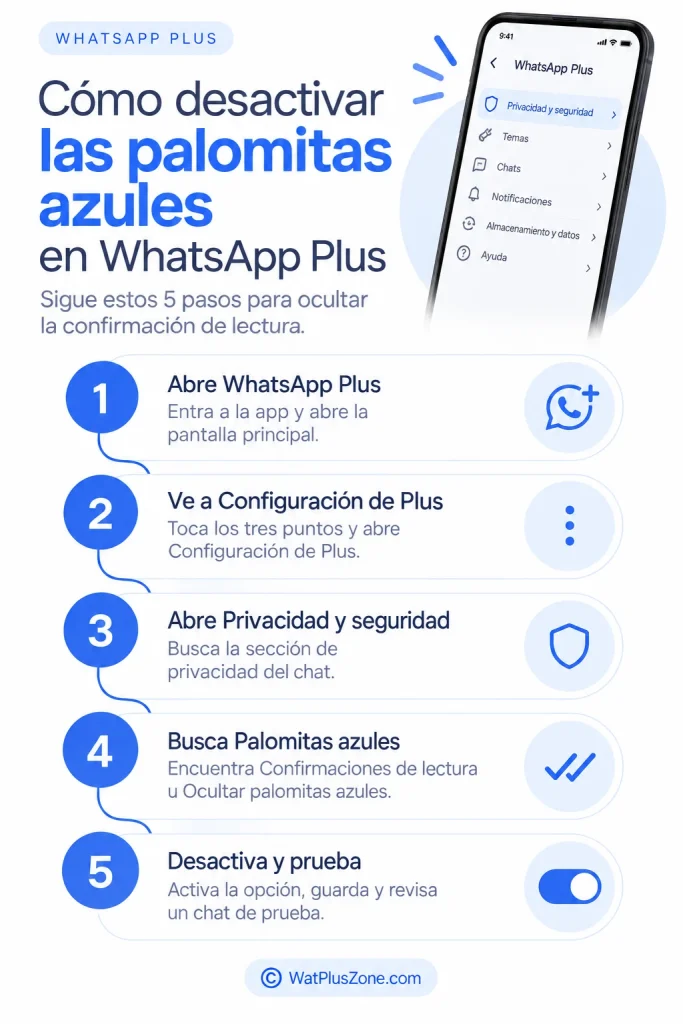
El menú exacto puede verse un poco diferente dependiendo de tu versión de WhatsApp Plus, pero la opción de privacidad normalmente está disponible dentro de la configuración de Plus o de privacidad.
Paso 1: Abre WhatsApp Plus
Abre WhatsApp Plus en tu teléfono Android y espera a que cargue la pantalla principal de Chats.
Asegúrate de estar usando la versión que normalmente utilizas para enviar mensajes, para no cambiar la configuración de otra instalación de WhatsApp.
Paso 2: Ve a Configuración de Plus
Toca el menú de tres puntos en la esquina superior derecha y busca Configuración de Plus, Configuración de WhatsApp Plus o una opción con un nombre similar.
Algunas versiones pueden colocar las herramientas avanzadas de privacidad directamente dentro del menú principal de Configuración.
Paso 3: Abre Privacidad y seguridad
Abre Privacidad y seguridad o la sección de privacidad disponible en tu versión.
Esta área normalmente contiene controles relacionados con el estado en línea, última vez, palomitas azules, segunda palomita y otras opciones de privacidad del chat.
Paso 4: Busca la opción de Palomitas azules o Confirmaciones de lectura
Busca una opción como Palomitas azules, Ocultar palomitas azules o Confirmaciones de lectura.
Lee la descripción junto a la opción antes de cambiarla, ya que diferentes versiones de WhatsApp Plus pueden manejar esta función de manera distinta.
Paso 5: Oculta las palomitas azules y guarda la configuración
Activa Ocultar palomitas azules o desactiva la opción correspondiente de confirmaciones de lectura.
Después, abre una conversación de prueba para comprobar si la configuración funciona como esperabas. Si nada cambia, reinicia la aplicación y revisa nuevamente el menú de privacidad.
Cómo ocultar las palomitas azules para contactos específicos
Algunas versiones de WhatsApp Plus pueden permitirte aplicar configuraciones de privacidad personalizadas a ciertos contactos en lugar de cambiar las confirmaciones de lectura para todos. Las opciones exactas pueden variar según la versión, así que revisa el menú de privacidad dentro del chat individual antes de realizar cambios.
Cómo mostrar las palomitas azules solo después de responder
Algunas versiones de WhatsApp Plus pueden incluir una función de privacidad comúnmente descrita como mostrar palomitas azules después de responder. En lugar de enviar la confirmación de lectura en cuanto abres un mensaje, la aplicación puede retrasarla hasta que respondas.
Si está disponible, revisa lo siguiente:
Esta opción puede ser útil si normalmente lees los mensajes primero y respondes después. Como la función depende de la versión, no te preocupes si no encuentras exactamente el mismo nombre en tu aplicación.
Palomitas azules vs. segunda palomita en WhatsApp Plus
Las palomitas azules y grises muestran diferentes etapas de un mensaje de WhatsApp Plus. Conocer la diferencia te ayuda a elegir la configuración de privacidad correcta sin confundir el estado de entrega con las confirmaciones de lectura.
Estado del mensaje | Una palomita gris | Dos palomitas grises | Dos palomitas azules |
|---|---|---|---|
Mensaje enviado correctamente | Sí | Sí | Sí |
Mensaje entregado al destinatario | No | Sí | Sí |
El destinatario leyó el mensaje | No | No | Sí |
El destinatario abrió el chat | No | No | Sí |
Muestra confirmación de entrega | No | Sí | Sí |
Muestra confirmación de lectura | No | No | Sí |
Se ve afectado por Ocultar palomitas azules | No | No | Sí |
Se ve afectado por Confirmaciones de lectura | No | No | Sí |
Significa que el destinatario está en línea | No | No | No |
Confirma que el destinatario respondió | No | No | No |
Puede aparecer antes de que se lea un mensaje | Sí | Sí | No |
Relacionado con la configuración de privacidad de mensajes | No | No | Sí |
¿Por qué siguen apareciendo las palomitas azules después de desactivarlas?
¿Cambiaste la configuración pero sigues viendo las palomitas azules? No asumas de inmediato que la función está fallando. El problema puede deberse al modo de privacidad seleccionado, la versión de tu aplicación o las diferencias entre los chats individuales y grupales.
Revisa tu configuración de privacidad
Regresa a Configuración de Plus > Privacidad y seguridad y confirma que la opción correcta de palomitas azules esté activada.
También revisa si cambiaste por separado la configuración de contactos, grupos o listas de difusión.
Reinicia WhatsApp Plus
Cierra WhatsApp Plus por completo y vuelve a abrirlo después de cambiar la configuración de privacidad. Algunas modificaciones pueden no aplicarse de inmediato hasta que se reinicie la aplicación.
Actualiza a la versión más reciente
Una versión desactualizada puede contener errores u opciones de privacidad que ya no funcionan correctamente. Si decides actualizar WhatsApp Plus, haz primero una copia de seguridad de tus chats y utiliza una fuente en la que confíes. Recuerda que WhatsApp Plus no es oficial y no se distribuye a través de la publicación oficial de WhatsApp en Google Play.
Revisa la configuración de privacidad específica del contacto
Una configuración de privacidad personalizada para un contacto puede anular tu preferencia general en las versiones que admiten controles individuales por contacto. Abre el chat afectado y revisa sus opciones de privacidad individuales antes de volver a cambiar la configuración general. También recuerda que los chats grupales pueden comportarse de manera diferente a las conversaciones individuales.
También lee: WhatsApp Plus Respuesta Automática
Cómo volver a activar las palomitas azules
¿Quieres regresar a las confirmaciones de lectura normales? Generalmente puedes revertir la configuración desde el mismo menú de privacidad.
Después de volver a activar la opción, pruébala con una conversación privada normal para asegurarte de que la configuración haya regresado al comportamiento que deseas.
Preguntas frecuentes
Conclusión
Ocultar las palomitas azules en WhatsApp Plus te da más control sobre las confirmaciones de lectura y la privacidad diaria de tus chats. Puedes administrar esta configuración de forma general o, en algunas versiones, aplicarla a contactos específicos. Los chats grupales y las conversaciones individuales pueden comportarse de manera diferente.
Por eso es importante revisar la configuración de privacidad de WhatsApp Plus después de cada cambio. Para los usuarios que prefieren mayor privacidad en sus mensajes, esta función puede ser útil en las conversaciones diarias. Al mismo tiempo, su funcionamiento puede variar dependiendo de la versión de WhatsApp Plus que utilices. Ninguna configuración funciona exactamente igual en todas las versiones. Por eso es mejor probar la opción en lugar de asumir que funciona de la misma manera en todas.
¿Has probado ocultar las palomitas azules de WhatsApp Plus en tu teléfono? Comparte tu experiencia en los comentarios y ayuda a otros usuarios a entender cómo funciona. También puedes compartir esta guía con alguien que quiera tener un mejor control sobre sus confirmaciones de lectura. Si tienes dudas sobre alguna configuración, comunícate con nuestro equipo de soporte para recibir más ayuda.