Temas de WhatsApp Plus 2026 | Cómo Descargar, Cambiar y Personalizar

¿Qué son los temas de WhatsApp Plus?
Los temas de WhatsApp Plus son estilos visuales prediseñados que cambian la apariencia de la app, incluyendo colores, burbujas de chat, fuentes, fondos e íconos. Van más allá de un simple fondo de pantalla, ya que modifican varias partes de la interfaz al mismo tiempo. En mi experiencia, los temas son una de las formas más sencillas de darle a WhatsApp Plus un aspecto más personal sin cambiar el funcionamiento de los chats.
Leer: 18 Mejores Funciones de Privacidad de WhatsApp Plus
¿Qué puedes personalizar con los temas de WhatsApp Plus?
Pantalla de inicio y pantalla de chat
Puedes personalizar el diseño de la pantalla de inicio y la apariencia de los chats individuales. Los temas pueden cambiar encabezados, menús, secciones de chat y el diseño general sin afectar tus conversaciones.
Colores y fondos
Los temas de WhatsApp Plus te permiten cambiar los colores de la interfaz, fondos de chat y detalles visuales en distintas partes de la app. Así puedes usar estilos oscuros, claros o más minimalistas.
Fuentes y estilo de texto
Puedes ajustar las fuentes, estilos de texto y apariencia de las letras en los menús y chats. Conviene elegir una fuente clara, ya que algunos estilos decorativos pueden dificultar la lectura de conversaciones largas.
Burbujas de chat y palomitas
Los temas pueden modificar las burbujas de mensajes, palomitas azules e indicadores de entrega para darle otro estilo a tus conversaciones. Estos cambios son principalmente visuales y no afectan el envío o la entrega de mensajes.
Íconos y elementos de la interfaz
Algunos temas también cambian los íconos de la app, botones, menús y elementos de navegación. Estos pequeños detalles pueden cambiar bastante la apariencia general sin perder el estilo familiar de WhatsApp Plus.
Cómo cambiar los temas en WhatsApp Plus
Cambiar un tema de WhatsApp Plus es sencillo, incluso si eres nuevo en la app. Solo sigue estos pasos:
- Abre WhatsApp Plus en tu teléfono.
- Toca el menú de tres puntos y entra en Plus Settings.
- Ve a Themes.
- Explora los temas disponibles o carga uno que ya hayas descargado.
- Elige el tema que te guste y toca Apply.
- Si el diseño no cambia de inmediato, cierra y vuelve a abrir WhatsApp Plus.
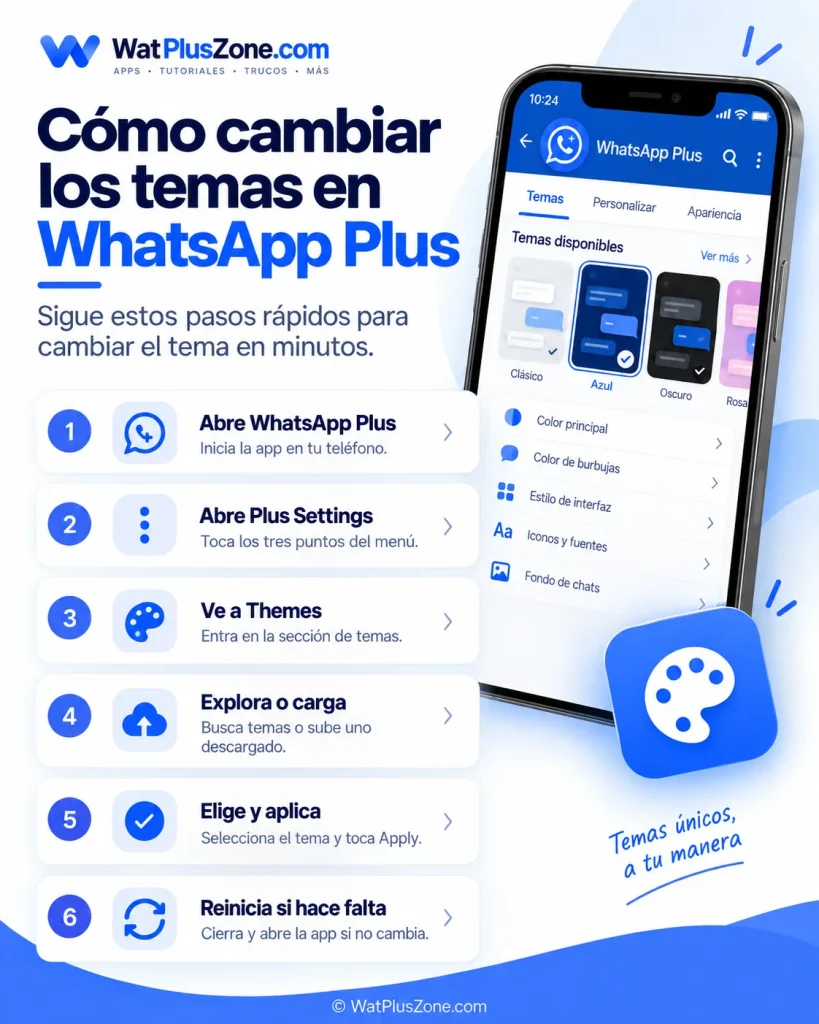
Los nombres de los menús pueden variar un poco según tu versión de WhatsApp Plus, pero el proceso suele ser muy parecido.
Leer: WhatsApp Plus Ocultar Palomitas Azules
Cómo descargar temas de WhatsApp Plus
Puedes descargar temas de WhatsApp Plus directamente desde la app o importar un archivo de tema manualmente.
- Abre WhatsApp Plus y entra en Plus Settings.
- Toca Themes y abre la tienda de temas o la sección de descargas.
- Explora los temas disponibles y elige el diseño que más te guste.
- Toca Download y espera a que se guarde el archivo del tema.
- Abre el tema descargado y selecciona Apply.
- Vuelve a abrir WhatsApp Plus si el nuevo diseño no aparece de inmediato.
Descarga archivos de temas solo desde fuentes confiables, especialmente si los instalas fuera de la sección integrada de temas.
Leer: WhatsApp Plus Respuesta Automática
Cómo crear tu propio tema de WhatsApp Plus
Puedes crear tu propio tema de WhatsApp Plus ajustando las opciones visuales una por una, en lugar de usar un diseño prediseñado.
- Abre Plus Settings y entra en las opciones de personalización.
- Elige tus colores preferidos para menús, encabezados y elementos del chat.
- Configura un fondo personalizado para la pantalla de inicio o los chats.
- Cambia el estilo de fuente si tu versión lo permite.
- Personaliza íconos, botones y elementos de navegación.
- Ajusta la apariencia del chat, incluyendo burbujas, palomitas y estilo del texto.
- Cuando todo se vea como quieres, guarda la configuración o el tema como tu diseño preferido si esa opción está disponible.
Esto te da más control sobre la apariencia de la app y te permite crear un estilo más personal que usar un tema prediseñado.
Leer: WhatsApp Plus Descargador de Estados
Cómo guardar y restaurar un tema de WhatsApp Plus
Para guardar tu tema de WhatsApp Plus actual, entra en la configuración de temas y usa la opción de guardar o crear una copia de seguridad si tu versión la incluye. Después puedes restaurar el mismo diseño cargando el archivo guardado desde la sección de Themes. Tras actualizar o reinstalar WhatsApp Plus, algunos ajustes visuales pueden restablecerse, así que guardar una copia de tu tema favorito puede ahorrarte tener que configurarlo todo otra vez.
¿Es seguro usar temas de WhatsApp Plus?
Los temas de WhatsApp Plus suelen ser seguros porque principalmente cambian la apariencia de la app, como colores, fuentes, fondos e íconos. Sin embargo, WhatsApp Plus es un MOD no oficial de WhatsApp, por lo que no ofrece el mismo nivel de confianza o soporte que la app oficial. Para mayor seguridad, usa temas de fuentes confiables y evita archivos desconocidos que pidan permisos innecesarios.
Qué hacer si los temas de WhatsApp Plus no funcionan
Si un tema de WhatsApp Plus no funciona, prueba estas soluciones rápidas:
- Reinicia WhatsApp Plus y vuelve a aplicar el tema.
- Asegúrate de usar la versión más reciente de WhatsApp Plus.
- Comprueba que el archivo del tema se haya descargado por completo y no esté dañado.
- Prueba otro tema para confirmar si el problema está en ese archivo específico.
- Borra la caché de la app y vuelve a abrir WhatsApp Plus.
- Si el problema comenzó después de una actualización, restaura primero el tema predeterminado y luego vuelve a aplicar el personalizado.
- Reinstala WhatsApp Plus solo como última opción y haz una copia de seguridad de tus chats y archivos de temas antes de hacerlo.
¿Puedo usar temas de WhatsApp Plus en WhatsApp oficial?
No. Los temas de WhatsApp Plus están diseñados para la app modificada y no se pueden aplicar en WhatsApp oficial. La app oficial solo permite sus propias opciones de apariencia, como fondos de pantalla y modo claro u oscuro.
Mi experiencia usando temas de WhatsApp Plus
Probé el sistema de temas de WhatsApp Plus para ver cuánto cambia realmente la interfaz después de aplicar un tema personalizado. El tema modificó correctamente el fondo del chat, los colores, las burbujas de mensajes, los íconos y el estilo de los menús, mientras que los chats y archivos multimedia permanecieron sin cambios.
El principal problema que noté fue que algunos cambios visuales no aparecieron de inmediato, así que tuve que cerrar y volver a abrir la app para ver el diseño completo. También recomiendo guardar tu tema actual antes de probar otros, especialmente antes de actualizar o reinstalar WhatsApp Plus.
Lee mis blog: WhatsApp Plus vs WhatsApp